把活動事實,做成一張好讀的 DM
輸入 A1、核准需求單與 A3;先取得完整文字規劃。
- Skill 只交文案版面與完整圖片 Prompt;圖片另交實際可用的產圖工具。
- 提示語、成圖、PNG 1080×1350 分開驗收;A3 只供配色與構圖參考。

課堂範例就服活動說明
與求職準備
與求職準備

10/30 14:00–16:00就服中心練習教室(虛構)
洽服務櫃檯登記 · 電話:待補
洽服務櫃檯登記 · 電話:待補
4:5直式 DM1080 × 1350目標 PNG · 先核對文字
內容 → 構圖 → 檢查文字 Google
- 01A1
日期、地點與報名事實。
- 02需求單
尺寸、格式、語言與風格。
- 03Skill 交付
文案版面+完整圖片 Prompt。
- 04另行產圖
用可用工具;成圖與檔案規格另驗。
規劃與產圖分兩段進行
先確認文字與版面,再用自己實際可用的工具產圖。
- graphic-designer 只交文案版面與完整圖片 Prompt;核准後保存,先不生圖。
- 另開可用產圖工具;若用 Gemini,改一般對話選「建立圖像」,重附 A3。
依 A1、六欄需求單與 A3,只交文案版面及完整圖片 Prompt,全文列清文字、風格及規格,不寫依前文。目標 4:5、PNG 1080×1350、繁中;不增活動規定。交完等確認,圖片另用可用工具產生。
一步一步,把工作推進
01Skill 規劃
02人先確認
03另用可用工具
04分項驗收
Google- 01Skill 規劃
文案版面、來源與完整 Prompt。
- 02人先確認
核對活動文字與需求單。
- 03另用可用工具
重附 A3、貼完整 Prompt。
- 04分項驗收
提示語/成圖/PNG 與像素。
示範:一段可直接製作的指令
提示語要自足,不能依賴上一個對話的附件。
- 把活動名稱、時間、地點、報名與電話完整寫入;配色採確認版需求單。
- A1 沒有報到期限或額外服務承諾,製作時也不能自行加上。
建立直式 4:5 DM,目標 PNG 1080×1350,繁中、親切插畫、藍白配色。參考本則 A3 構圖。名稱:就服活動說明與求職準備;時間:2026/10/30 14:00–16:00;地點:就服中心練習教室(虛構);報名:洽服務櫃檯登記;電話:待補。不另加規定或活動事實。
課堂範例就服活動說明
與求職準備
與求職準備
10/30 14:00–16:00就服中心練習教室(虛構)
洽服務櫃檯登記 · 電話:待補
洽服務櫃檯登記 · 電話:待補
4:5直式 DM1080 × 1350目標 PNG · 先核對文字
內容 → 構圖 → 檢查文字Google- 01標題
就服活動說明與求職準備。
- 02關鍵資訊
10/30 14:00–16:00;虛構教室。
- 03行動
洽服務櫃檯登記;電話待補。
只改報名字級,重交完整 Prompt
先改規劃,再用產圖工具檢查。
- 只放大報名文字,重交文案版面與完整 Prompt;不宣稱已改圖。
- 新圖另生成;重查日期、時間、地點、報名與電話,留意連帶變動。
只在核准版規劃放大報名文字;重交含文案全文、4:5、PNG 1080×1350、繁中與藍白插畫的完整圖片 Prompt,不寫依前文。列修改前後;先不生圖,不宣稱已改檔。
課堂範例就服活動說明
與求職準備
與求職準備
10/30 14:00–16:00就服中心練習教室(虛構)
洽服務櫃檯登記 · 電話:待補
洽服務櫃檯登記 · 電話:待補
4:5直式 DM1080 × 1350目標 PNG · 先核對文字
內容 → 構圖 → 檢查文字Google- 01指定一項
放大報名方式文字。
- 02重交完整 Prompt
文案、版面、風格與規格齊全。
- 03成圖再核對
產圖工具完成後逐項查文字。
把工作方法裝進 Gemini
安裝 圖文設計 Skill,讓助理沿用同一套做法。
- 本站登入後下載 graphic-designer-gemini.zip;單職稱 ZIP 直接上傳,完整包須先解壓。
- Gemini「自訂/設定 → 技能 → 建立 → 上傳」;核對英文名稱與 2026/10/27-r2 版。
- 技能只交文案版面與 Prompt;產圖另用可用工具,Gemini 則另開一般對話。
2026/10/27-r2 尚未於 Gemini 帳號重測。入口與資格依官方及本人介面;無技能入口可貼同版正文,標「手動備援」,不算安裝成功。
Gemini Skills
把工作方法帶進助理
graphic-designer-gemini.zip下載 → 核對 → 上傳 → 選取
Google- 01下載單檔
單一職稱 ZIP;根層有 SKILL.md。
- 02預覽核對
graphic-designer|2026/10/27-r2。
- 03建立並選取
儲存後,新對話用 @ 選正確技能標記。
實際下載,再看真正格式與像素
模型說「已完成」不等於取得合格圖片。
- 從生成圖片的下載選單取原尺寸檔,重新開檔,用檔案資訊或圖片檢視器讀格式與寬高。
- 目標為 PNG 1080×1350;精確 4:5 可驗算「寬×5=高×4」。不能只改副檔名。
既有操作畫面只供辨識入口。JPEG 825×1024 預覽不符合 PNG 或精確 4:5,須標「格式未完成」。
操作位置辨識
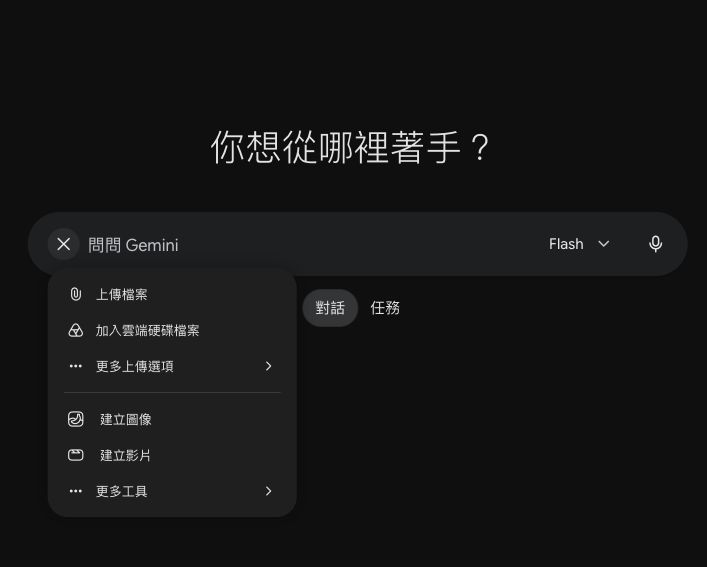 Google
- 01下載
取實際檔案,保留改前後版本。
- 02看格式
必須是真 PNG。
- 03看像素
1080×1350;核對 4:5。
換你做:交一張可用的活動圖
驗收:提示語、成圖、格式分開看
一步一步,把工作推進
01提示語
02成圖
03格式
Google- 01提示語
文案版面與完整圖片 Prompt。
- 02成圖
實際圖片,文字與修訂可核對。
- 03格式
真 PNG,1080×1350 可開啟。