「做張宣傳圖」還少哪些條件?

先填草稿,再問一類缺項
已知先填,未知待補;每輪都看得到最新版。
- 先列六欄草稿;只問缺少的一類:目的對象、規格,或工具風格。
- 每輪保留已確認值並更新草稿;選項不是事實,不新增 QR 或免費服務。
依已知 A1 與素材先填六欄需求草稿,缺項標待補。一次只問一類缺項並給選項,每輪保留更新後草稿;不重問已知、不新增 QR 或免費服務。齊備後等我確認,先不生圖。
先填草稿,再問缺項
已知資訊先留下對象與目的?尺寸與格式?風格與交付?
收斂成需求
一張六欄需求單目的對象規格素材做法成果
 Google
- 01先填已知
目的、對象、規格、素材、做法、成果。
- 02只問缺項
一次一類,不重問已確認值。
- 03每輪保留
更新完整草稿,再等回答。
示範:從回答收斂成需求
每個選項都要變成製作時能遵守的條件。
| 項目 | 確認值 |
|---|---|
| 規格 | 4:5/1080×1350/PNG/繁中 |
| 素材 | A1 事實+A3 構圖 |
| 做法 | 可用產圖工具/親切插畫 |
| 配色 | 米白與深藍 |
受眾是想了解就服的求職民眾,行動是到櫃檯登記;活動事實以 A1 為準。
本例選可用產圖工具、親切插畫;配色先用米白深藍,稍後只改配色。
只改配色,重交六欄需求單
保留改前版本,確認這次改動有多大。
- 把米白深藍改成 A3 藍白;這是視覺選擇,不能順便改日期、地點或報名。
- 重交六欄全單與差異表;確認後才交圖文設計 Skill。
只把配色由「米白與深藍」改成「A3 藍白」。重交目的、對象、規格、素材、做法、成果六欄需求單,另列修改前後;其餘不改,等我確認才交 graphic-designer。
先填草稿,再問缺項
已知資訊先留下對象與目的?尺寸與格式?風格與交付?
收斂成需求
一張六欄需求單目的對象規格素材做法成果
Google- 01改前
米白與深藍。
- 02指定修改
改為 A3 藍白。
- 03不動其他欄
尺寸、素材及活動事實保留。
把工作方法裝進 Gemini
安裝 需求釐清 Skill,讓助理沿用同一套做法。
- 本站登入後下載 project-manager-gemini.zip;單職稱 ZIP 直接上傳,完整包須先解壓。
- Gemini「自訂/設定 → 技能 → 建立 → 上傳」;核對英文名稱與 2026/10/27-r2 版,保留既有版本。
- 已有同名技能先比對並保留舊版;可用可辨識測試副本名,交辦時選實際名稱。
2026/10/27-r2 尚未於 Gemini 帳號重測。入口與資格依官方及本人介面;無技能入口可貼同版正文,標「手動備援」,不算安裝成功。
Gemini Skills
把工作方法帶進助理
project-manager-gemini.zip下載 → 核對 → 上傳 → 選取
Google- 01下載單檔
單一職稱 ZIP;根層有 SKILL.md。
- 02預覽核對
project-manager|2026/10/27-r2。
- 03建立並選取
儲存後,新對話用 @ 選正確技能標記。
從已知資料完成自己的需求
選 project-manager,先看六欄草稿再回答缺項。
- 貼已知資料並選技能;先填草稿,缺項一次問一類,每輪保留已填內容。
- 本例規格為 4:5、1080×1350、PNG、繁中;工具、風格與配色另確認。
既有畫面用於辨識提問方式;請以自己帳號本次結果為準。
操作位置辨識
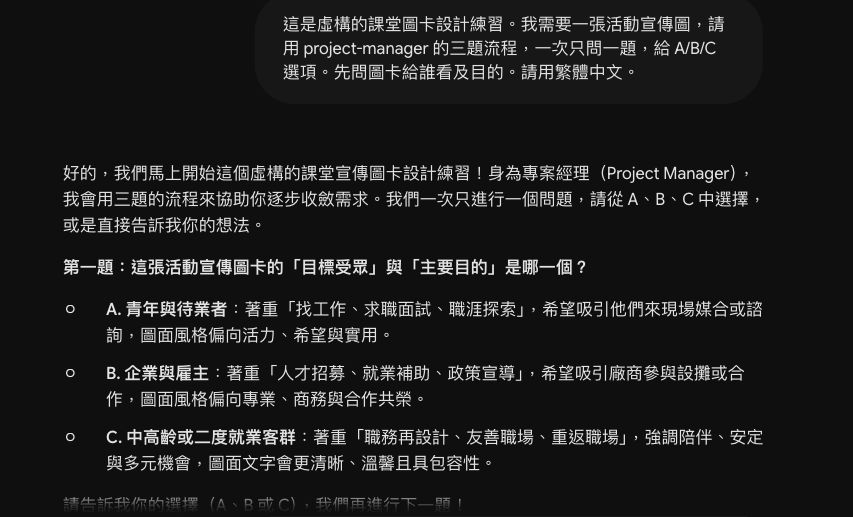 Google
- 01先填已知
A1、素材與既有規格填入草稿。
- 02只答缺項
一次一類,每輪保留草稿。
- 03確認需求單
六欄齊備,核准後交下一棒。
換你做:交出改前與改後兩版
驗收:需求已能交給別人做
讓同組看單子,不靠口頭補充也能接手。
- 六欄齊全;規格含比例、像素、格式、語言,做法含可用工具、風格、配色。
- 每輪草稿保留;只改指定項,不新增 QR、免費服務等事實,核准後再交接。
正文貼一般對話標「手動備援」;本 Skill 只交需求單,成圖及格式另驗。
一步一步,把工作推進
01說得清楚
02做得出來
03驗得出來
Google- 01說得清楚
給誰看,希望他做什麼。
- 02做得出來
規格、素材與工具明確。
- 03驗得出來
需求與差異可逐項核對。