01 / REMOTE CONTROL
電腦:進入 Connections
- 開啟最新版桌面 App,確認登入帳號與工作區。
- 進入 Settings → Connections → Control this Mac/PC。
- 選 Set up 或 Add,依畫面完成授權與驗證。
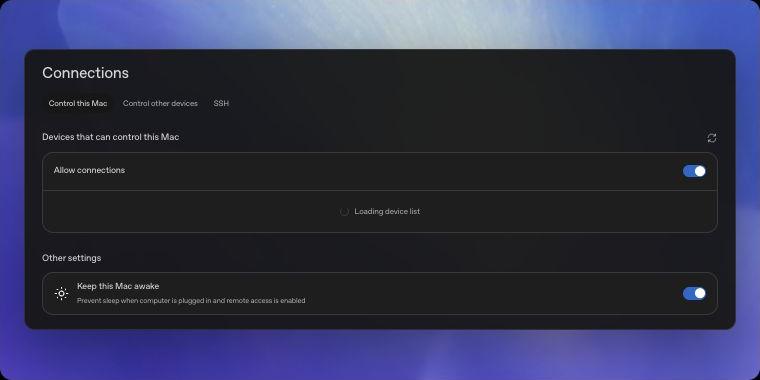 OpenAI 官方文件介面示意的截圖;Control this Mac 位於上方分頁,Allow connections 位於裝置區塊 · 點圖放大
官方文件使用 ChatGPT desktop app 名稱;學員電腦若仍顯示 Codex,可從 Connections 設定核對入口。
02 / REMOTE CONTROL
手機:掃碼後選擇電腦
- 更新手機 ChatGPT App,掃描電腦顯示的配對 QR Code。
- 確認相同帳號與工作區,完成手機上的驗證。
- 開啟 Codex;舊版入口可能顯示 Remote。
- 選擇已連接的電腦,再開啟原有專案與工作。
QR Code 在自己的電腦上產生,用來完成裝置配對。配對完成後,可從電腦的 Connections 管理已連接裝置。
03 / REMOTE CONTROL
確認工作位置
請回覆目前時間與這個工作的資料夾名稱,不要修改檔案。
收到回覆後,再送一則追加訊息。確認接續的是同一台電腦、同一個工作,再練習切換到手機行動網路。
停止遠端連線
回到電腦的 Settings → Connections,關閉遠端控制或移除對應裝置。