GOOGLE / 設定教學
Google 工具手機遠端控制
先辨識 Antigravity、Gemini CLI 與 Gemini App
← 返回工具選單01 / REMOTE CONTROL
確認你正在使用哪個產品
Antigravity
本頁示範內建 Remote Control:在電腦啟用,手機用瀏覽器選擇電腦與工作。
Gemini CLI/Code Assist
先由 Skill 核對產品、版本與官方支援,再選擇適用的手機連線方式。
手機 Gemini App 提供聊天入口。要接續電腦上的工作,請確認使用的是哪個電腦端產品。
02 / REMOTE CONTROL
Antigravity:從左下角 Settings 開始
 本機 Antigravity 左下角設定入口截圖 · 點圖放大
- 點左側欄底部 Settings;Mac 也可使用 Command + 逗號。
- 進入 Application,找到 Enable Remote Control 並開啟。
- 設定容易辨識的 Device Name,方便手機找到這台電腦。
03 / REMOTE CONTROL
對照官方設定與手機入口
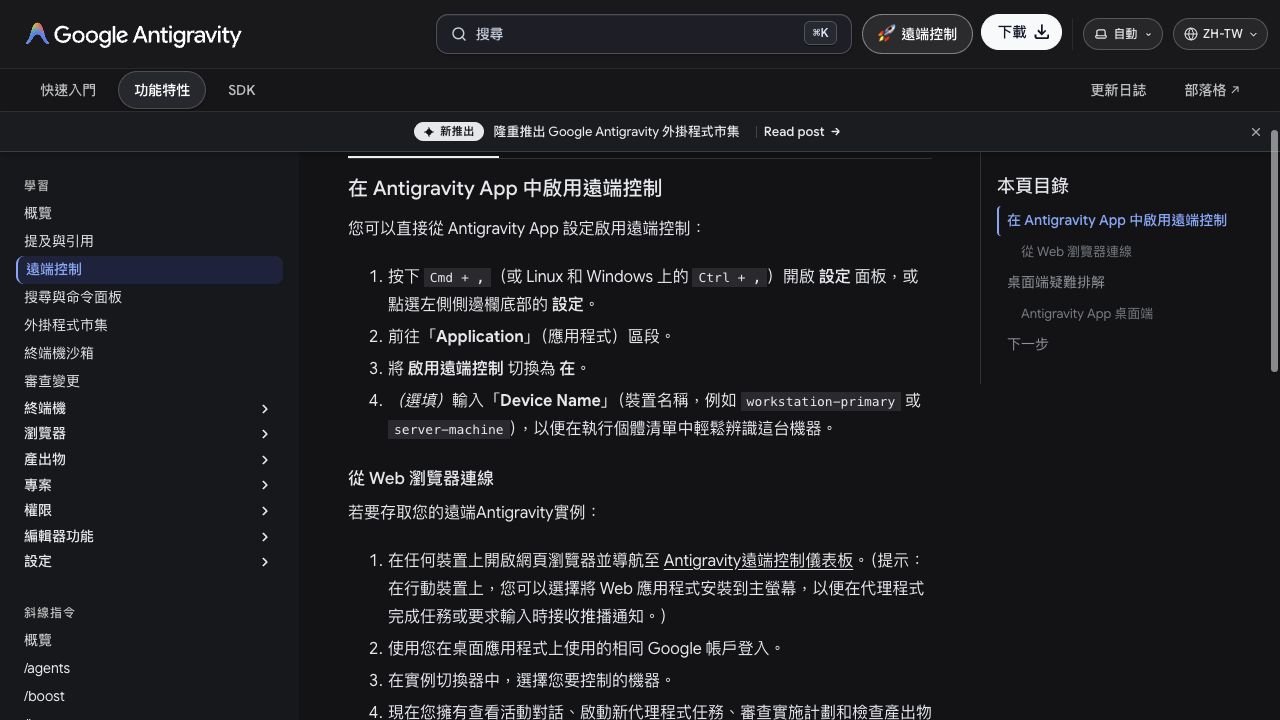 Google 官方文件截圖,提供 Application 與遠端開關名稱對照 · 點圖放大
- 手機瀏覽器開啟 antigravity.google.com。
- 登入與電腦相同的 Google 帳號。
- 在裝置選單選擇電腦,再開啟工作對話。
開啟 Antigravity 遠端入口 ↗
04 / REMOTE CONTROL
手機驗收與下載
請回覆目前時間與這個工作的資料夾名稱,不要修改檔案。
收到回覆後,再送一則追加訊息。確認接續的是同一台電腦、同一個工作,再練習切換到手機行動網路。
要停止遠端控制,回電腦 Settings → Application,關閉 Enable Remote Control。
下載 Gemini 指引包Antigravity 官方文件 ↗ · Gemini CLI 官方文件 ↗